
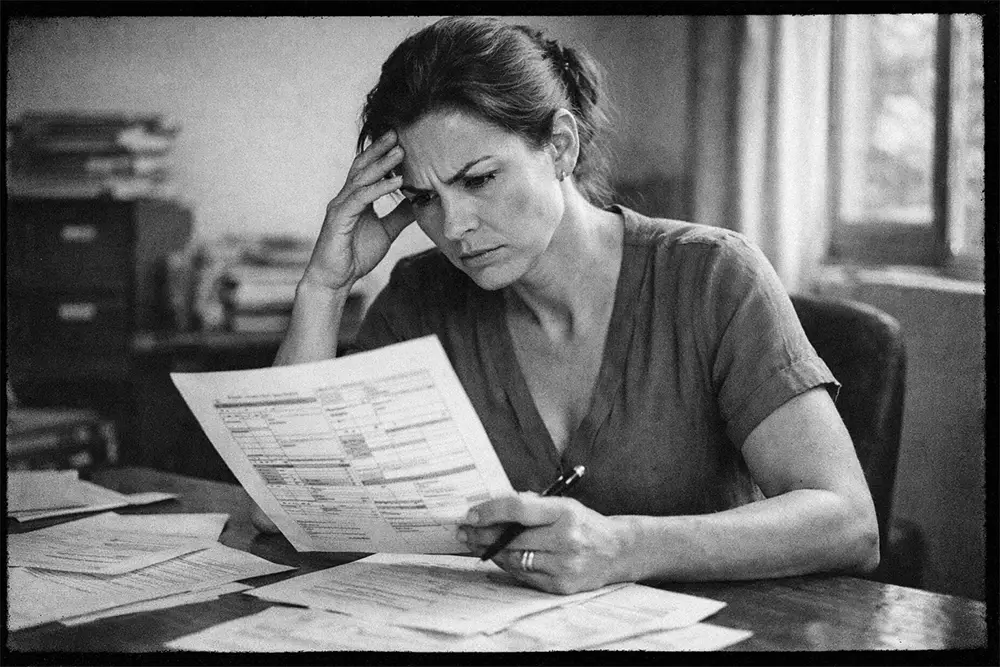
Imaginez la scène. Vous travaillez sur un document, vous avez inséré un tableau, tout s’affiche correctement, vous êtes satisfait du résultat. Vous enregistrez, vous revenez le lendemain, et là, c’est le désordre. Le tableau a bougé. Une colonne est trop large, une autre trop étroite. Le texte à côté s’est décalé. La page ne ressemble plus à ce qu’elle était la veille.
Ce genre de situation arrive très souvent. Et ce n’est pas un bug. C’est simplement que Word ne gère pas un tableau de la même façon qu’il gère du texte ordinaire.
Ce qui se passe vraiment
Quand vous tapez du texte dans Word, le logiciel suit des règles assez prévisibles. Il coupe les lignes, il respecte les marges, il passe à la page suivante quand il n’y a plus de place. Vous avez l’impression de contrôler.
Un tableau, c’est différent. Il a sa propre logique interne. Il gère ses colonnes, ses lignes, son contenu, indépendamment du reste du document. Et c’est là que les ennuis commencent.
Quand vous ajoutez du texte dans une cellule, Word peut décider d’élargir la colonne automatiquement. Quand vous modifiez les marges du document, le tableau réagit à sa façon, pas toujours celle que vous attendez. Quand vous copiez-collez un tableau depuis un autre document, il arrive avec ses propres réglages, qui ne correspondent pas forcément au nouveau contexte.
Résultat : vous modifiez un élément, et dix autres bougent sans que vous l’ayez demandé.
Un exemple concret
Prenons un cas simple. Vous préparez un compte rendu de réunion. Vous insérez un tableau avec trois colonnes : date, participant, action à mener. Vous remplissez les cellules, vous ajustez un peu les largeurs à la main, c’est propre.
Ensuite, on vous demande d’ajouter une colonne pour le statut. Vous l’ajoutez. Word recalcule les largeurs. La colonne « action à mener » devient trop étroite, le texte se coupe n’importe où, la mise en page se dégrade. Vous essayez de tout réajuster manuellement, vous perdez du temps, et le résultat reste approximatif.
Ce scénario, on le voit très souvent en formation. Si vous travaillez régulièrement sur ce type de documents, la formation Word à Annecy permet justement de comprendre ces situations et d’éviter de repartir de zéro à chaque fois.
Ce qu’il vaut mieux éviter
La première erreur, c’est de laisser Word décider de la largeur des colonnes tout seul. Quand vous insérez un tableau, il prend toute la largeur disponible et répartit les colonnes à égalité. C’est rarement adapté. Si vous laissez faire, les ajustements automatiques s’accumulent et deviennent difficiles à maîtriser.
La deuxième erreur, c’est de travailler sur la mise en page à la fin. Beaucoup construisent leur tableau, le remplissent entièrement, puis essaient de le corriger après. À ce stade, tout est lié, et le moindre réglage provoque des décalages ailleurs.
La troisième erreur, c’est de copier-coller des tableaux depuis d’autres sources sans précaution. Un tableau importé arrive avec ses propres réglages. Ces réglages peuvent entrer en conflit avec votre document. C’est souvent ce qui provoque des décalages, comme on l’a déjà vu avec le copier-coller dans Word : Pourquoi tout se décale quand on copie-colle dans Word
Ce qu’il vaut mieux faire
Avant de remplir le tableau, fixez la largeur des colonnes. Dans les propriétés du tableau, indiquez des valeurs précises. De cette façon, Word ne modifiera pas automatiquement les dimensions.
Ensuite, choisissez comment le tableau doit se comporter par rapport au texte. Doit-il rester fixe ? Se déplacer avec le texte ? Ce réglage se trouve dans les propriétés du tableau et évite beaucoup de décalages.
Enfin, si vous utilisez souvent le même type de tableau, créez un modèle. Vous le configurez une fois correctement, puis vous le réutilisez. Cela évite de refaire les mêmes réglages à chaque document.
Pour finir
Les tableaux Word ne sont pas compliqués en soi. Mais ils suivent des règles différentes du texte. Si ces règles ne sont pas connues, les problèmes apparaissent rapidement.
Comprendre comment Word gère les colonnes, les dimensions et le positionnement permet d’éviter ces situations. Ensuite, le document reste stable et vous gagnez du temps.
Vous rencontrez régulièrement ce type de difficulté dans Word ?
AMS Formation propose des formations Word à Annecy pour apprendre à structurer des documents stables, gagner du temps et travailler plus sereinement.